PCIe bifurcation 通常被翻譯為 PCIe 通道拆分或分叉。它解決的問題很直接:一組來自 CPU 或晶片組的 PCIe Lane,到底應該作為一個寬鏈路使用,還是拆成多個較窄鏈路分給不同裝置。
例如,一組 16 條 PCIe Lane 可以配置成 x16,也可以拆成 x8+x8,或者拆成 x8+x4+x4。這就是主機板上「一個顯示卡插槽跑滿 x16」「兩個顯示卡插槽各跑 x8」「一條顯示卡加兩個 CPU 直連 M.2」的底層基礎。
PCIe Lane 是什麼
PCIe 是串列匯流排。每個 Lane 由一組差分訊號組成,可以理解為一條獨立的高速資料通道。多個 Lane 綁定在一起後,就形成了更寬的鏈路:
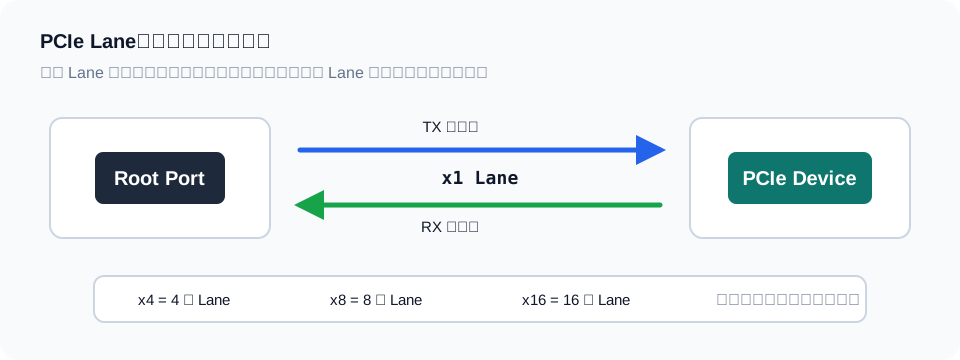
| 鏈路寬度 | 常見用途 |
|---|---|
x1 |
網卡、音效卡、擷取卡、USB 擴充卡 |
x4 |
NVMe SSD、部分高速擴充卡 |
x8 |
第二條顯示卡插槽、RAID 卡、網卡 |
x16 |
主顯示卡插槽 |
PCIe 鏈路寬度通常按 2 的冪增長,所以常見的是 x1、x2、x4、x8、x16。消費級主機板上最常見的是 x1、x4、x8 和 x16。
需要注意的是,實體插槽長度不等於實際鏈路寬度。一個看起來是 x16 的長插槽,實際可能只接了 x4 或 x8;一個 M.2 插槽通常是 x4,但它也要看是接 CPU 還是接晶片組。
bifurcation 在什麼時候發生
PCIe 裝置初始化大致可以分成幾個階段:
- 確定 PCIe bifurcation,也就是決定通道如何拆分。
- Root Port Training,訓練鏈路速度和寬度。
- PCI 枚舉,讓系統發現各個裝置。
- 設定 PCIe 相關特性,例如電源管理、錯誤回報和逾時控制。
bifurcation 發生得很早。因為系統必須先知道一組 Lane 是一個 x16,還是兩個 x8,或者幾個 x4,後續 Training 和裝置枚舉才知道該按幾個 Root Port 去處理。
如果 bifurcation 設定不對,常見現象包括:
- 擴充卡只識別一塊 SSD。
- 插了轉接卡後裝置完全不出現。
- 顯示卡鏈路寬度從
x16變成x8。 - BIOS 裡看不到想要的拆分選項。
- 主機板說明書寫著支援某種拆分,但只在特定插槽或特定 CPU 下生效。
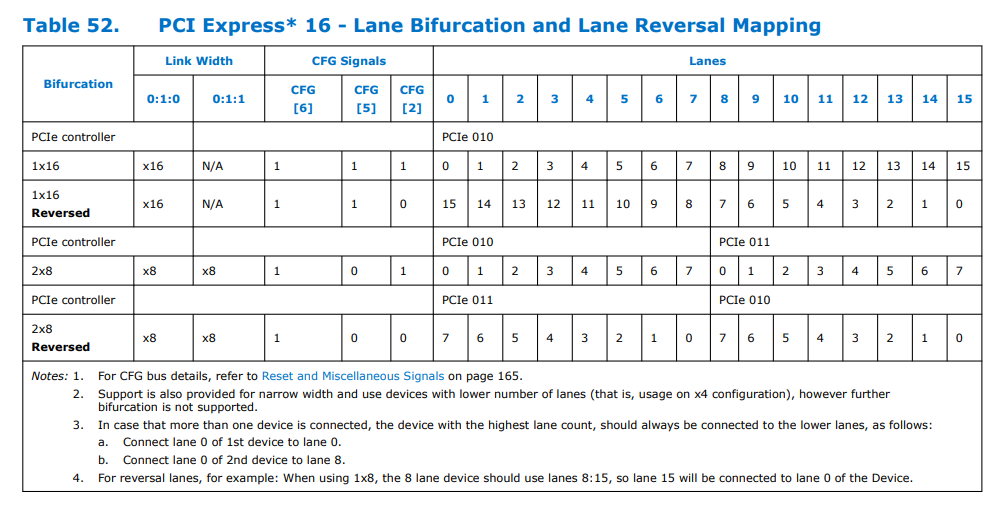
方式一:Hard Strap
Hard Strap 是硬體方式。主機板透過固定腳位、電阻上拉下拉或線路連接,把 PCIe 拆分方式在硬體層面確定下來。
這種方式常見於消費級桌面平台的 CPU 直連 PCIe 通道。例如 CPU 提供一組 x16 Lane,主機板廠商可以按產品定位設計成:
| 配置 | 典型用途 |
|---|---|
x16 |
一條主顯示卡插槽 |
x8+x8 |
兩條顯示卡插槽 |
x8+x4+x4 |
一條顯示卡插槽加兩個 CPU 直連 M.2 |
Hard Strap 的特點是穩定、簡單、成本低。主機板廠商在設計 PCB 時就確定了通道走向,使用者後期通常不能在 BIOS 裡自由改。
它的缺點也很明顯:彈性差。一旦主機板佈線定下來,除非重新設計 PCB,否則不能把一個只做 x16 的插槽變成 x4+x4+x4+x4。所以很多消費級主機板即使 CPU 理論上支援拆分,BIOS 裡也未必給出相關選項。
對普通使用者來說,Hard Strap 最直觀的影響是:主機板能不能支援 PCIe 拆分,首先看主機板設計,不是只看 CPU 參數。
方式二:Soft Strap
Soft Strap 是軟體配置方式,但它並不一定等於 BIOS 選單裡的使用者選項。很多時候,這類配置寫在 BIOS 映像或平台描述區域中,由主機板廠商在出廠前設定好。
晶片組下面的 PCIe Root Port 經常採用類似方式。主機板廠商根據實際佈線,把某些 Root Port 配成獨立 x1,或者組合成 x2、x4。這些設定通常在 BIOS 映像中固定,寫入後隨平台初始化生效。
Soft Strap 的特點是:
- 不需要改 PCB 就能調整部分配置。
- 配置通常在早期初始化階段生效。
- 修改後一般需要重新刷寫 BIOS 或至少重啟。
- 使用者介面裡不一定暴露相關選項。
這也是為什麼有些主機板的硬體看起來接線類似,但不同 BIOS 版本或不同廠商設定下,PCIe 插槽、M.2 插槽和板載裝置的分配方式會有差異。
不過,Soft Strap 仍然不是萬能的。它只能在硬體佈線允許的範圍內調整,不能憑空把沒有連接到某個插槽的 Lane 分給它。
方式三:Wait For BIOS
Wait For BIOS 是更靈活的方式。平台在 PCIe Training 之前等待 BIOS 寫入相關暫存器,由 BIOS 決定某組 Lane 最終拆成什麼寬度。
這種方式常見於可擴充性更強的平台,例如工作站、伺服器或部分 Xeon 平台。因為這些平台提供的 Lane 數量更多,插槽組合也更複雜,如果全部靠硬體固定,會大幅降低主機板適配能力。
Wait For BIOS 的優勢是靈活:
- BIOS 可以提供
x16、x8+x8、x8+x4+x4、x4+x4+x4+x4等選項。 - 同一張主機板可以適配不同擴充卡。
- 更適合多 NVMe 轉接卡、PCIe 背板、伺服器 Riser 卡等場景。
- 使用者可以根據裝置數量和頻寬需求調整。
它的代價是平台和 BIOS 必須配合。CPU 或晶片組要支援對應拆分,主機板佈線要符合拆分方式,BIOS 也要把選項做出來。缺少其中任何一環,使用者都可能看不到可用的 bifurcation 設定。
常見拆分組合
不同平台支援的組合不一樣,但常見拆分方式大致如下:
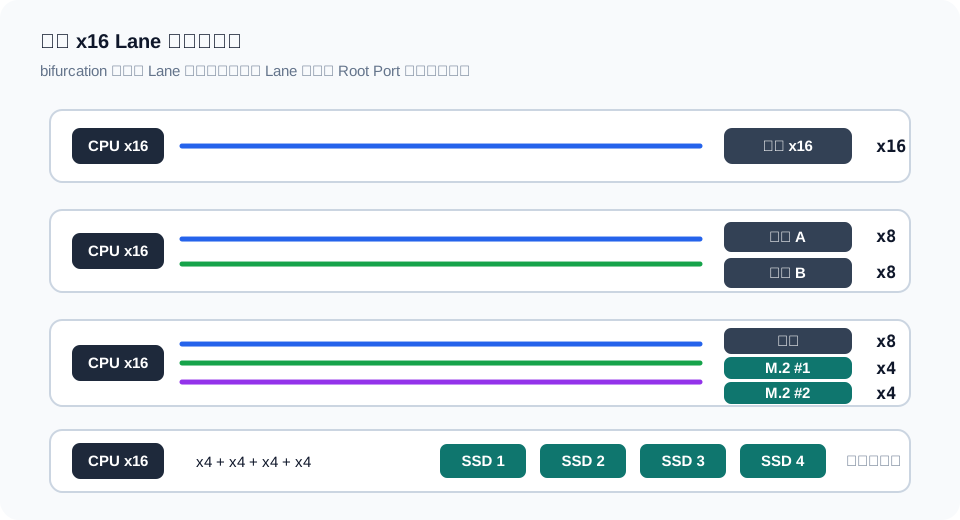
| 原始鏈路 | 常見拆分 | 典型用途 |
|---|---|---|
x16 |
x16 |
單顯示卡 |
x16 |
x8+x8 |
雙顯示卡、顯示卡加高速擴充卡 |
x16 |
x8+x4+x4 |
顯示卡加兩塊 NVMe SSD |
x16 |
x4+x4+x4+x4 |
四盤 NVMe 轉接卡 |
x8 |
x4+x4 |
雙盤 NVMe、雙埠高速擴充 |
x4 |
x2+x2 或多個 x1 |
較少見,取決於平台支援 |
在 DIY 場景裡,最常見的需求是把一個 x16 插槽拆成 x4+x4+x4+x4,配合四盤 M.2 轉接卡使用。這裡要特別注意:便宜的無晶片轉接卡只是把插槽實體轉接成多個 M.2,它本身不會負責拆分 PCIe 通道。
如果主機板不支援 x4+x4+x4+x4,這種轉接卡通常只能識別第一塊 SSD。想在不支援 bifurcation 的主機板上使用多盤卡,需要帶 PCIe Switch 晶片的擴充卡,但這類卡成本高得多。
bifurcation 和 PCIe Switch 的區別
bifurcation 是把上游已有的 Lane 拆給多個下游埠。它不增加 Lane 數,只改變分配方式。
PCIe Switch 則像一個 PCIe 交換晶片。它可以把一個上游鏈路連接到多個下游裝置,讓系統看到更多裝置。它也不憑空增加上游頻寬,但可以解決「主機板不支援通道拆分仍要接多裝置」的問題。
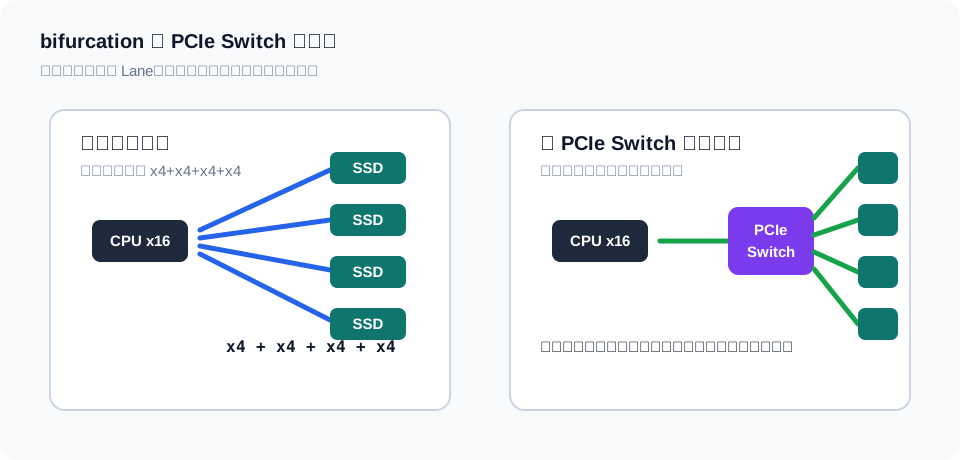
兩者差異可以這樣理解:
| 方案 | 是否需要主機板支援 bifurcation | 成本 | 適合場景 |
|---|---|---|---|
| 無晶片 M.2 轉接卡 | 需要 | 低 | 主機板支援 x4+x4+x4+x4 |
| 帶 PCIe Switch 的擴充卡 | 不一定需要 | 高 | 主機板不支援拆分但需要多裝置 |
所以買多 M.2 擴充卡前,要先看主機板 BIOS 是否支援對應拆分。如果只寫「支援 PCIe x16 插槽」,並不代表它支援四盤同時識別。
選購和排查建議
如果你想使用 PCIe bifurcation,可以按這個順序確認:
- 查 CPU 或平台是否支援目標拆分方式。
- 查主機板說明書,看目標插槽是否支援
x8+x8、x8+x4+x4或x4+x4+x4+x4。 - 進入 BIOS,確認是否有 PCIe bifurcation、PCIe lane configuration、slot configuration 之類選項。
- 確認擴充卡是無晶片轉接卡,還是帶 PCIe Switch 的卡。
- 確認裝置插滿後是否會和 M.2、SATA、板載網卡等共享通道。
- 進系統後用工具查看實際鏈路寬度和裝置枚舉情況。
如果擴充卡只能識別一塊盤,優先檢查 BIOS 拆分選項。如果 BIOS 沒有相關設定,大概率不是驅動問題,而是主機板沒有把這組 Lane 拆給多個裝置。
如果裝置都能識別,但速度不對,再檢查鏈路 Training。線材、轉接卡品質、插槽佈線、PCIe 版本和裝置相容性,都可能導致鏈路從 Gen4 降到 Gen3,甚至降到更低。
小結
PCIe bifurcation 的本質,是在 PCIe 初始化早期決定 Lane 的組織方式。Hard Strap 靠硬體固定,Soft Strap 靠平台配置,Wait For BIOS 則由 BIOS 在訓練鏈路前動態設定。
對普通裝機使用者來說,最重要的結論有三點:
x16實體插槽不等於一定能拆成多個x4。- 無晶片多 M.2 轉接卡必須依賴主機板 bifurcation。
- 是否支援拆分,要同時看 CPU、主機板佈線和 BIOS 選項。
理解這些之後,再看主機板規格表裡的 x16、x8+x8、x4+x4+x4+x4,就不會只停留在插槽長度上,而能判斷它到底能不能滿足實際擴充需求。