物理レベル: ハードウェアはホットスワップをサポートする必要があります
まず、ハードウェアが物理レベルでホット スワップをサポートできることを確認してください。これがすべての前提条件です。
BIOS レベルで関連する設定を開きます
ASUS マザーボードを例に挙げると、手順は次のとおりです。
- 起動後、F2 キーまたは DEL キーを押して BIOS に入ります。
- 詳細モードに切り替えます。
- パス「Advanced\PCH Storage Configuration」を順に入力し、SATA インターフェイスに対応するホットプラグ オプションを「有効」に切り替えます。
- F10 キーを押すと、現在の BIOS 設定が保存され、終了します。
以上の操作により、ホットスワップ機能をオンにすることができます。他のハードウェアでも同様の動作があります。
ソフトウェア オペレーティング システム レベル
Windowsシステム
- 関連するハードドライブでの操作の使用を停止します
- 「デバイスマネージャー」で削除する必要があるハードドライブを選択し、「デバイスのアンインストール」をクリックします。
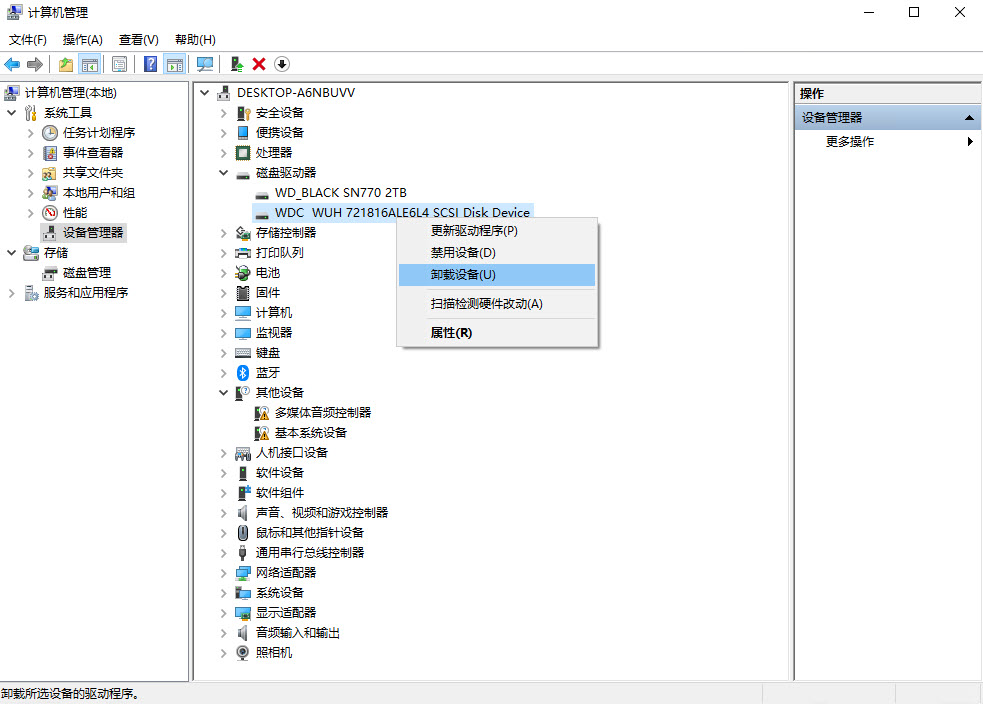
- アンインストールが成功したら、ハードドライブを抜き差しできるようになります。
Linuxシステム
- 関連するハードドライブでの操作の使用を停止します
- ファイル システム内の関連ハード ディスクをアンマウントします (umount /dev/sda)
- LVM を使用している場合は、すべての LVM グループを非アクティブ化します。 (vgchange-an)
- ハードディスクをスリープ状態にして、HDD の速度を下げます。 (sudo hdparm -Y /dev/sda)
- オペレーティング システムでデバイスを削除するには (echo 1 | sudo tee /sys/block/sda/device/delete)、コマンドの実行後、ドライブはヘッドをパークし、ディスクを完全に停止し、バスの電源を無効にします。パークされていないヘッドが回転するプラッターに接触すると、ドライブが永久に損傷する可能性があります。
- 上記の操作が成功すると、ハードディスクの挿入と取り外しが可能になります。