HP Z440 ワークステーション マザーボードを選ぶ理由
メモリー選択
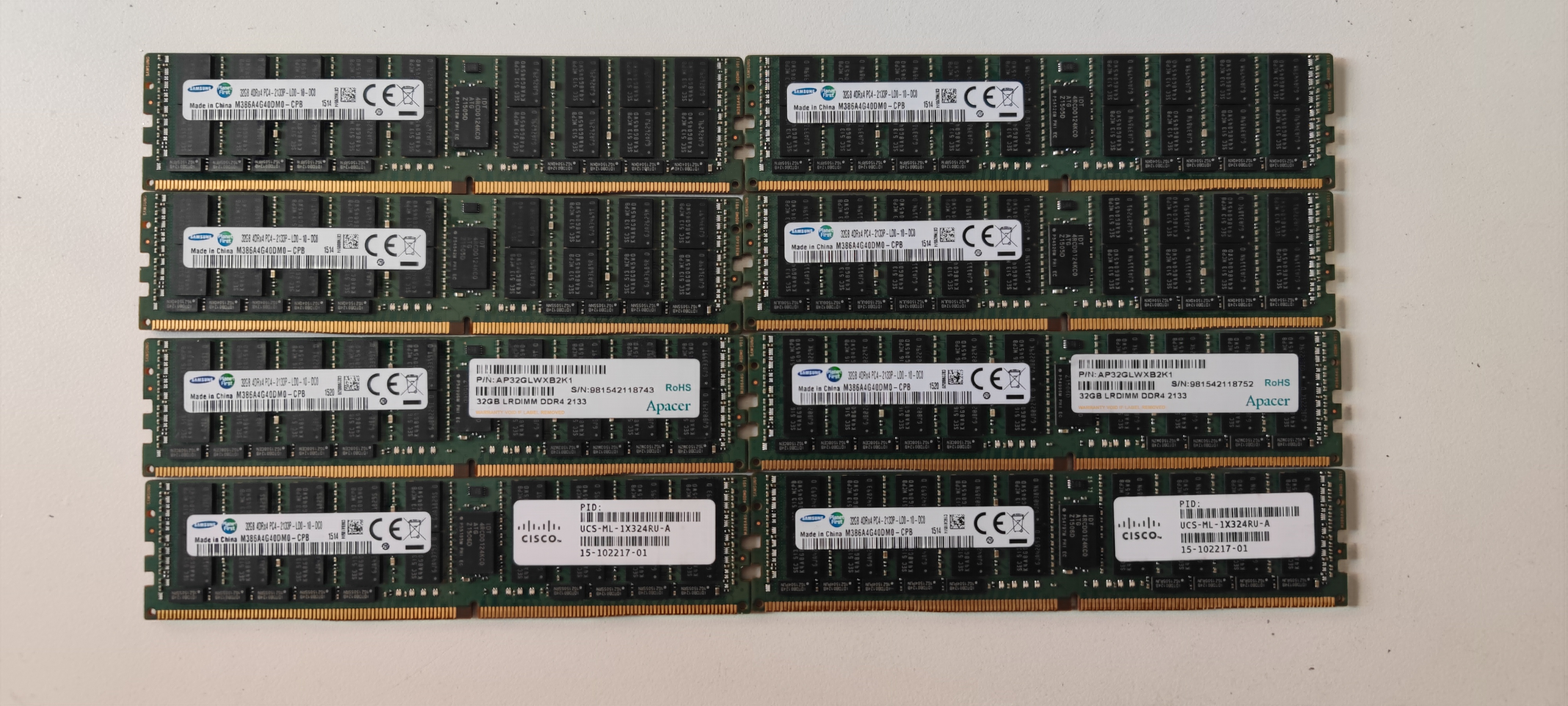
DDR4 2133 32G ECC REG メモリ 4R4 が 190/個に値下げされました
256G は 8 個だけ必要なので、合計価格 1908=1520
DDR3 を選択したほうが安いかもしれませんが、それほど悪くはありません。 DDR4の方が良い気がします。
したがって、8 つのメモリスロットを備えたマザーボードを選択する必要があります。できるだけ軽く、小さくするには、CPU を 1 つだけ搭載するのが最適です。
CPUの選択
私は一番早い段階で E5 2620 V3 を選択しましたが、タオバオで送料無料で 9.9 元でした。
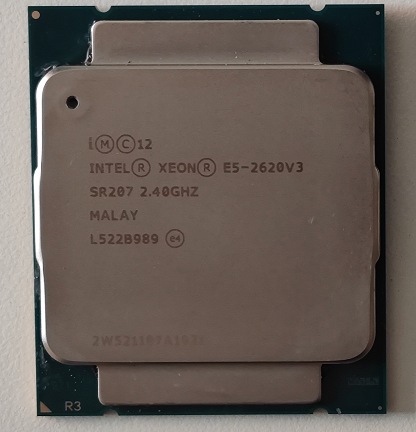
安いのが主な理由ですが、マザーボードのBIOSが古すぎるとV4のCPUポイントが不良になるのではないかという不安もあります。
ただし、E5 2620 V3 はメモリ周波数 1866 のみをサポートします。
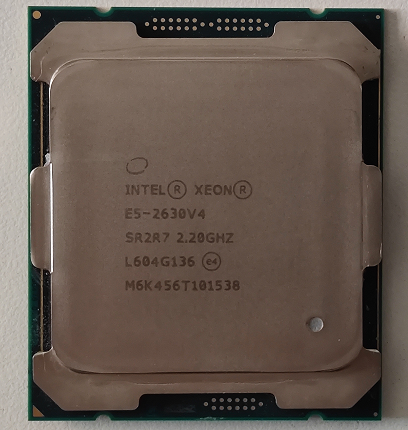
正式に使用する場合は、淘宝網で約 30 元の E5 2620 V4 または E5 2630 V4 を検討できます。
Z440 でベアボーンを試してみませんか
シャーシ全体が重すぎるため、持ち運びが不便であり、部品の分解や組み立ても面倒です。さらに、HP がこのシステムに提供する最大電源はわずか 700 ワットであり、少し小さいです。 Xianyu で Z440 マザーボード + 電源アダプター ケーブルを合計 400 で売っている人を見かけたので、マザーボードを購入して戻ってきました。
マザーボードをいじり始める
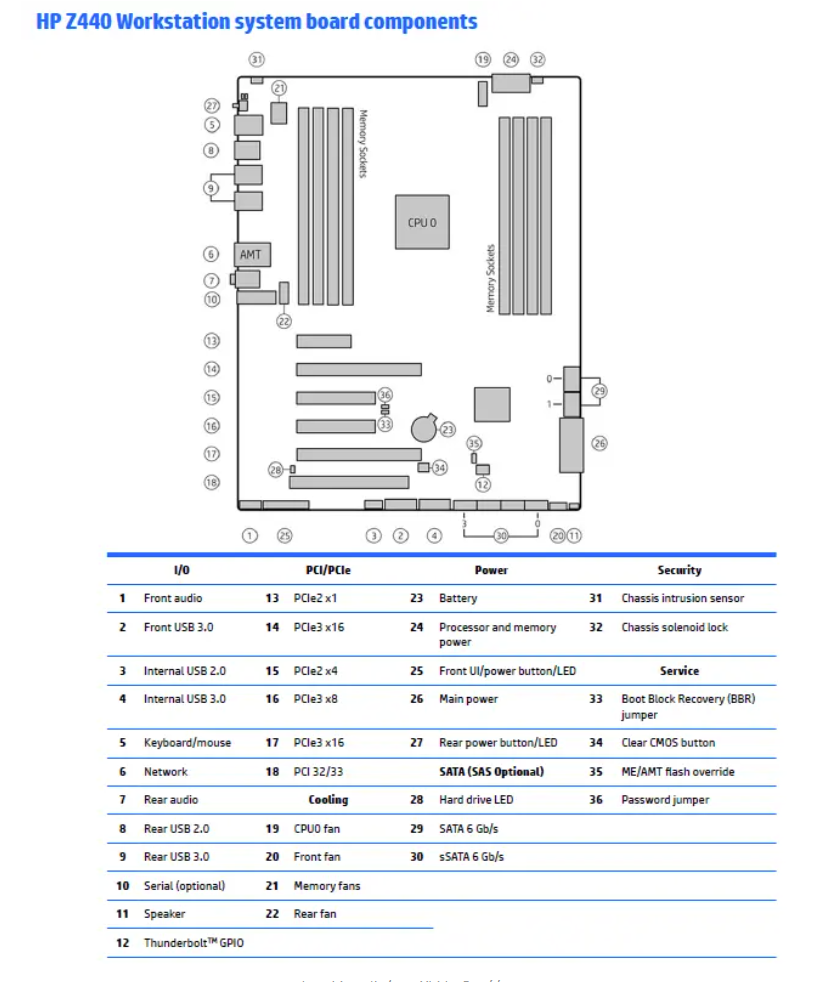
マザーボードインターフェース図
寸法とネジ穴の位置
サイズは標準の ATX で、ネジ穴は基本的に揃っており、ここでは正常です。
しかし、問題はCPUソケットのバックプレートにあります。バックプレートは少し高く、シャーシに押し付けられます。ネジポストが短くなりました。ネジを強く締めることもできますが、マザーボードがわずかに変形する可能性があります。
最初のアイデアは、銅柱をより高いものに交換することでした。交換後、マザーボードの取り付けはOKでしたが、PCIE拡張カードがネジ止めできないことが分かりました。
したがって、唯一の解決策はバックプレーンを交換することです。
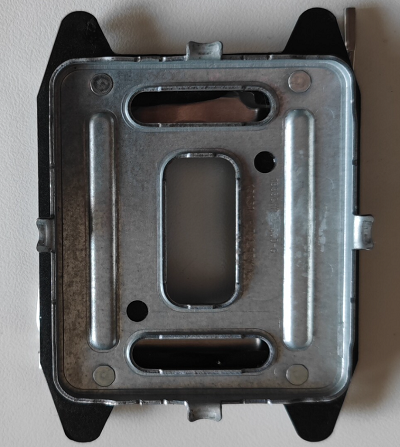
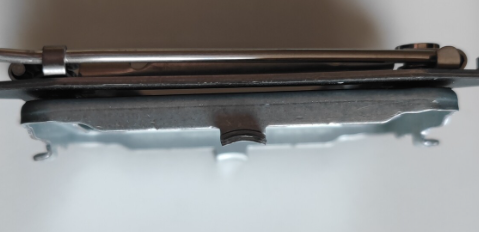
シャーシインターフェースパネル
インターフェースNo.25
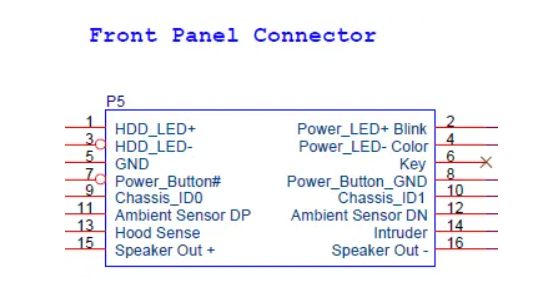
ブート警告を排除する
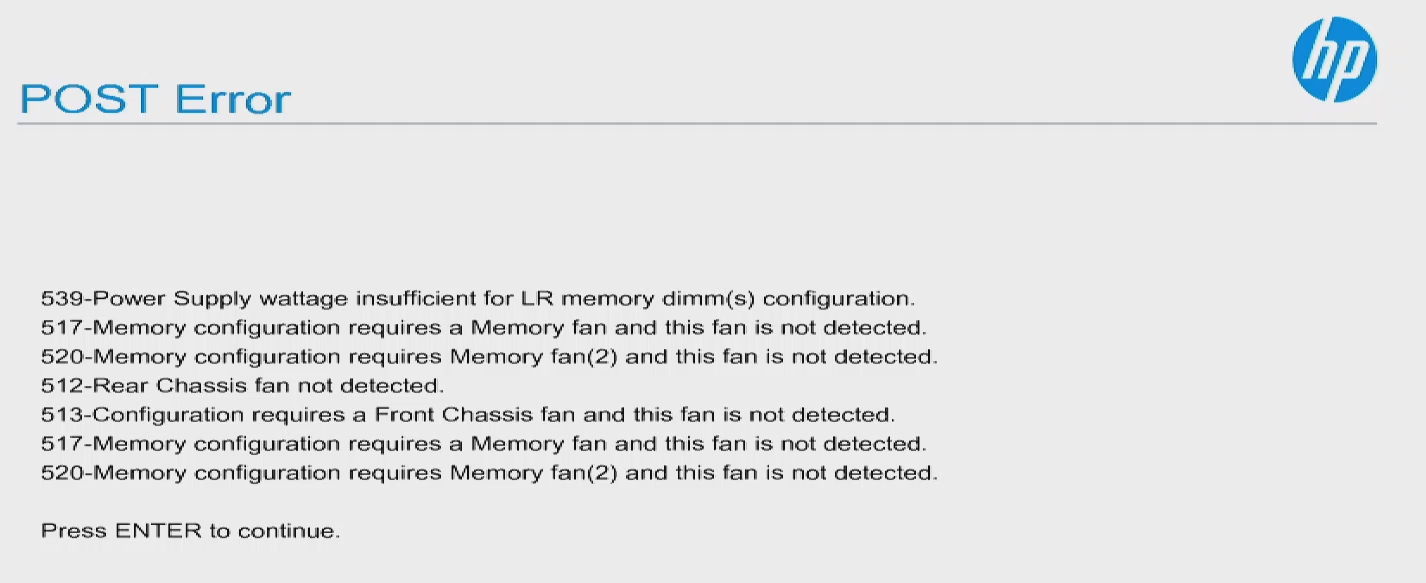
このマザーボードには多くのテストが行われています。何も気にしないと、大量の警告が表示されます。
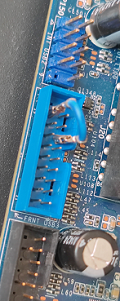
フロントUSB
前面 USB が BIOS に接続されていない場合、エラーが報告されます。
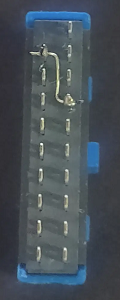
必要ない場合は、ジャンパ接続だけを行ってください。
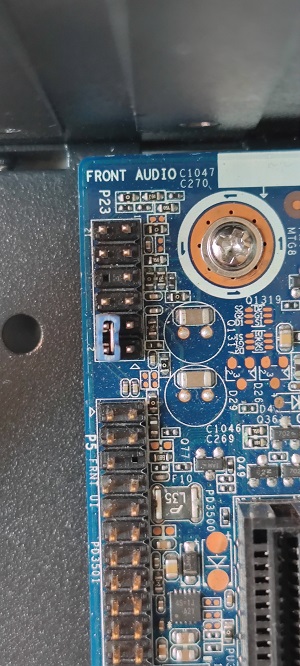
オーディオインターフェース
シャーシに直接接続できます。接続しないとエラーが報告されます。そうでない場合は、Presence と Ground を接続するだけです。
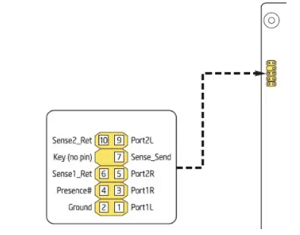
接続するジャンパー キャップを見つけるだけです
ファンの警告
このマザーボードには、CPU ファン、メモリ ファン (2 個)、フロント ファン、およびケース ファンがあります。接続されていない場合、エラーが発生する可能性があります。
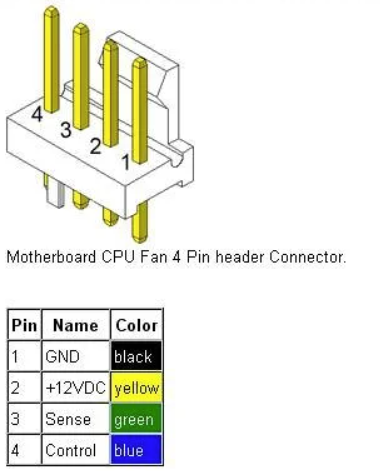
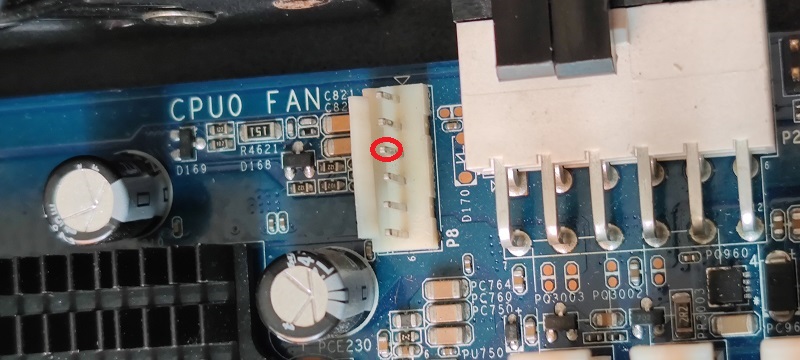
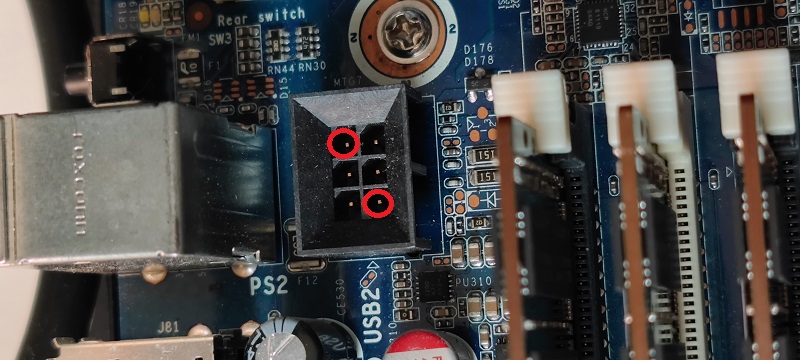
CPUファンは6ピンあります。普通の4ピンファンの片側のスロットを切って差し込むだけです。
他のファンも可能な限り接続する必要があります。最初はエラーが報告されない場合がありますが、構成が変更され、温度が変化すると、警告が表示される場合があります。
たとえば、メモリ量が少ない場合はアラームは発生しませんが、メモリ量が多い場合はアラームが発生します。
温度が上がりすぎるとケースファンがアラームを鳴らすようです。
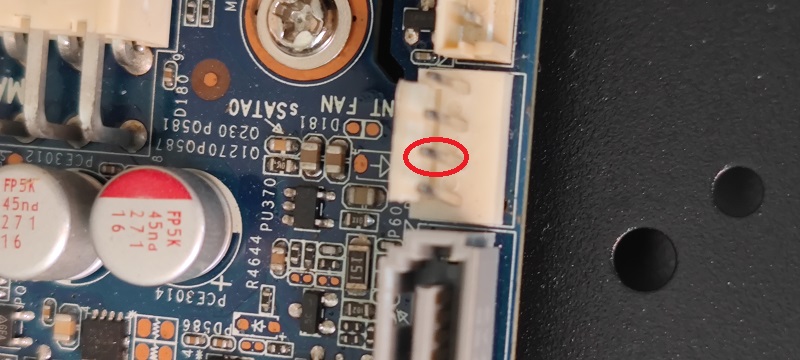
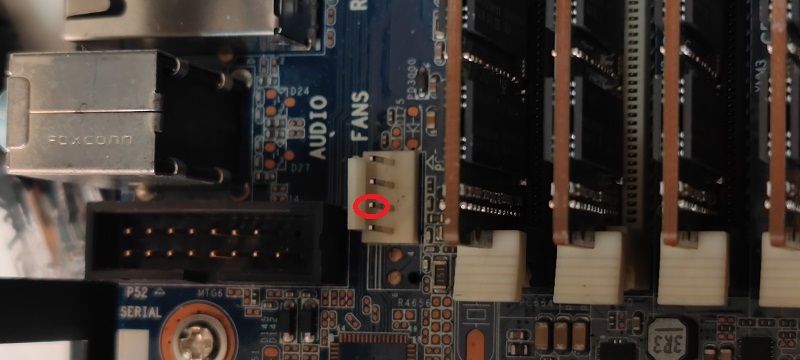
あまり使用しない場合は、空ファンの回転数検出ピンを使用済みファンに接続することで警告を解除できます。
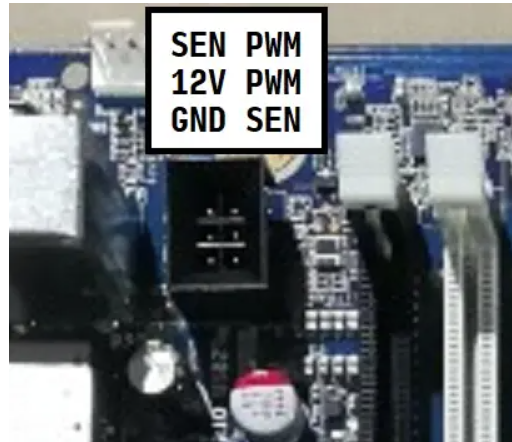
メモリ ファンを除いて、他のすべてのファンには右から 3 番目のピンがあり、これは速度検出です。
CPUファン6ピン、右から揃えて接続
電力警告
以前のものを変更した後、警告は 1 つを除いて基本的に解決されました。
539 - Power supply wattage insufficient for LR dimm memory configuration
これは電源に関係しているようです。改造した電源コードに何か問題があるのではないかと思います。
このマザーボードには、18P と 12P の 2 つの電源インターフェイスがあります。
18p 電源インターフェイスの定義
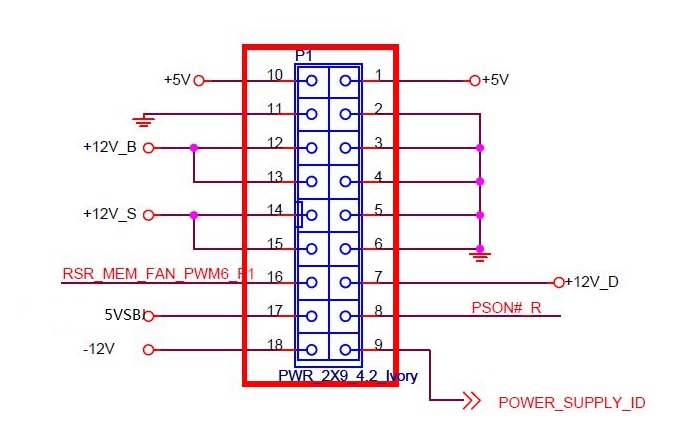
+12V_B は、マザーボードの +3.3V および 5V レギュレータ、一部の補助 CPU 電圧、および一部のファンに電力を供給します。
+12V_S は、一部のチップセット レギュレータ、その他の周辺回路、および PCI スロット 3、4、および 5 に電力を供給します。
+12V_D はスロット 1 と 2 に電力を供給します。
12P 電源インターフェイスの定義
この12PはCPU 8PとCPU 4Pの電源です。
マザーボードに近い 6 ピンはアース線で、その上の 6 ピンは 12V です。
CPU とメモリはこの 12 ピン コネクタから電力を供給されます。
ただし、すべての電圧ピンが検出され、必要な電圧が生成されましたが、警告が常に存在していました。
後で次の投稿を見つけました
HP Z440开机自检提示错误 539-LR内在 DIMM 配置的电源功率不足
“Power supply insufficient” warning problem
この警告は電源とは関係ありません。 Z440 がオリジナルの 700 ワット電源を使用している場合でも、LR メモリが使用されている限りこの警告が表示され、オフにすることはできません。
非 LD メモリを使用する場合、そのような警告は表示されません。
Z640 の 925 ワット電源を使用すると、この問題を解決できるかもしれません。電源種類の検出は18pインターフェースの9番ピンです。これを変更すると問題が解決する可能性があります。
既存のアナログ回線の9番ピンは接地されています。テストしましたが、接続しないと動作しませんでした。
最終結果
結局、LR dimm 使用時に警告 539 - LR dimm メモリ構成に電源のワット数が不足していますがクリアできないため、他の警告をクリアする計画は断念しました。警告をスキップするには、起動時に Enter キーを押すことを選択します。 Intel AMT を使用すると、リモート起動してこれらの警告をスキップすることもできるため、問題ありません。 ただし、2Rx4 REG ECC メモリ (REG メモリ、非 LREG メモリ) を使用すると、すべての警告を完全に排除できます。ただし、2Rx4 の REG ECC メモリは高価になります。
リモコン
このマザーボードには BMC がありません。ブート警告がある場合、WOL (wake on lan) ネットワーク ウェイクアップはシステム インターフェイスから直接ブートできません。キーボードの任意のキーを押すとスキップされます。 このマザーボードは Intel AMT をサポートしていますが、サーバー E5 CPU を使用しており、コア ディスプレイを備えていないため、完全な AMT 機能をサポートすることはできません。主にリモートデスクトップをサポートしていません。 AMTで利用できる機能は以下のとおりです。
- リモート電源オン/オフ、再起動
- システム情報と構成を表示する
- Serial-over-Lan を使用すると、起動時にテキスト インターフェイスでコンソールを表示し、キーを押して警告をスキップできます。
ほぼすべての基本的なリモコン機能が利用可能です。
サーバー(Z440)の構成
AMT の構成について話しましょう。
- 起動時に CTRL + P を押して、AMT 設定に入ります。何度か試す必要があります。検出に時間がかかり、見逃しやすいようです。
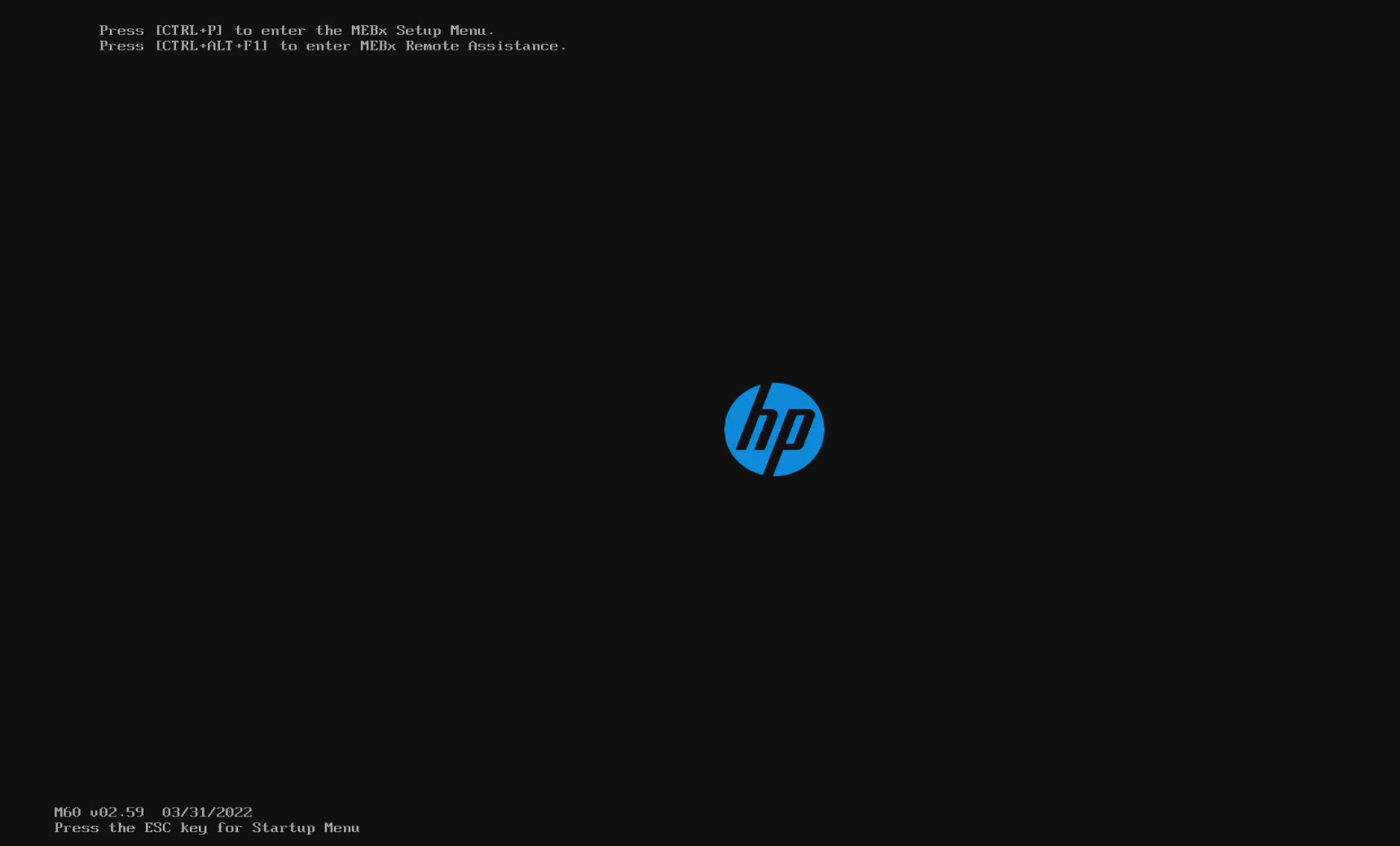
初めて入るときは、パスワードの設定を求められます。パスワードは次の条件を満たす必要があります。満たさない場合、設定は失敗し、明確なプロンプトは表示されません。
|
|
-
AMT設定インターフェイスに入る
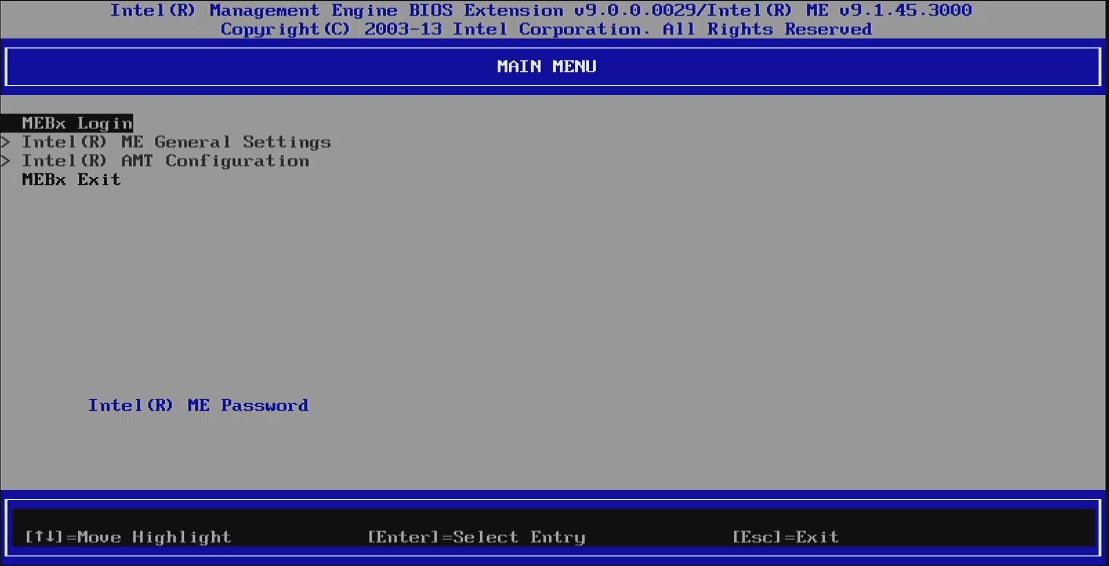
パスワードを設定した後、Intel(R) AMT Configurationを直接選択してAMT設定インターフェイスに入ります。 -
AMTパラメータを設定する
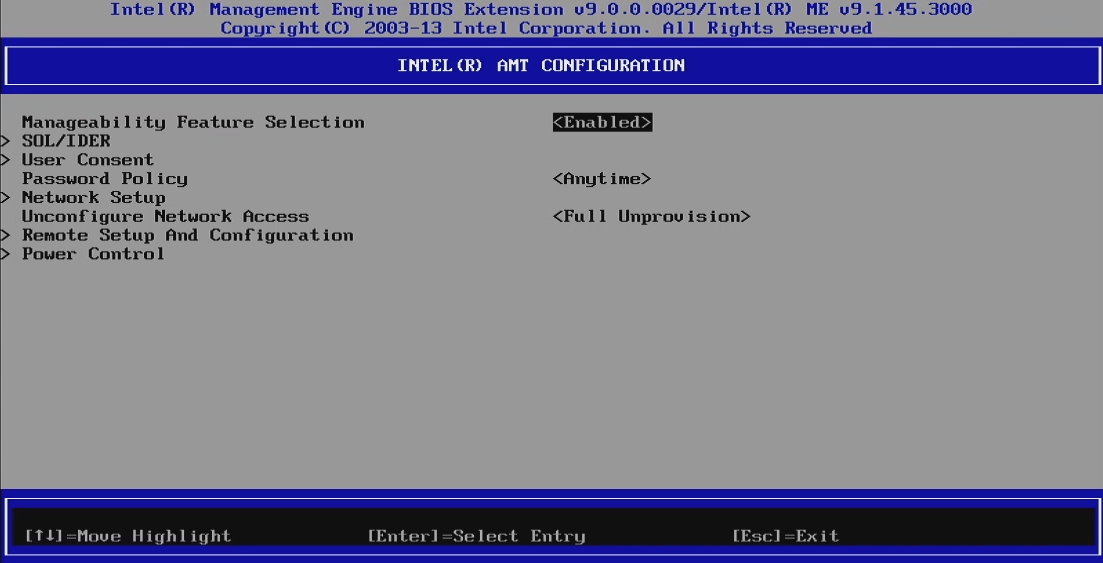
Network Setup は ATM で使用される IP アドレスを設定します
[ユーザーの同意] で、[ユーザー オプトイン] オプションを [なし] に変更して、リモート アクセスを無効にし、パスワードを要求します。
ネットワーク アクセスをアクティブ化すると、ネットワーク経由で AMT にアクセスできるようになります
SOL/IDER 設定 Serial-over-LAN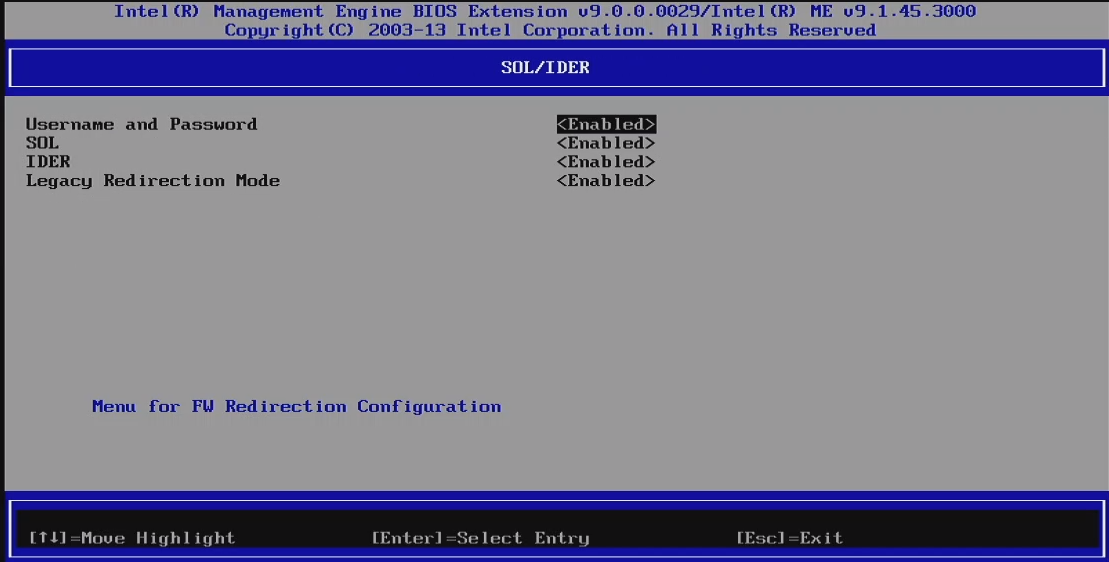
必ずレガシー リダイレクト モードをオンにしてください。オンにしないと、画面が黒いままになり、Serial-over-LAN で画像が表示されなくなります。
クライアント制御設定
-
ウェブへの直接アクセス ブラウザは http://amt-ip:16992 に直接アクセスします システムステータスの設定情報、電源のオンとオフのみが表示され、端末インターフェイスは表示されません。
-
MeshCommander の使用
下载地址 : https://www.meshcommander.com/meshcommander
アカウントのセットアップ: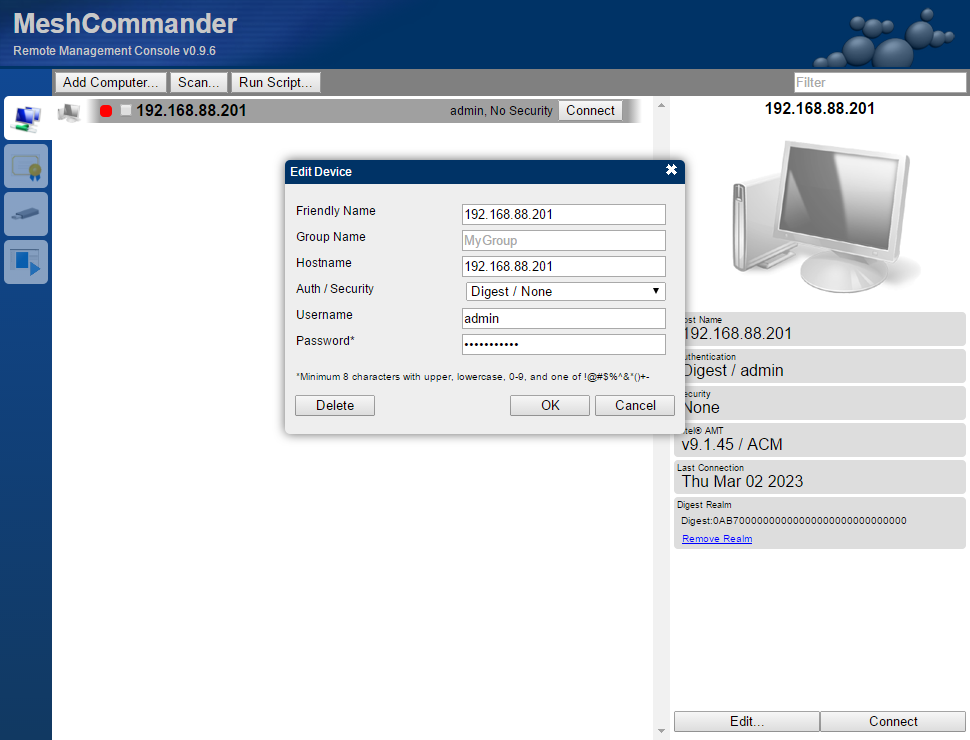
ホストのAMTに接続した後
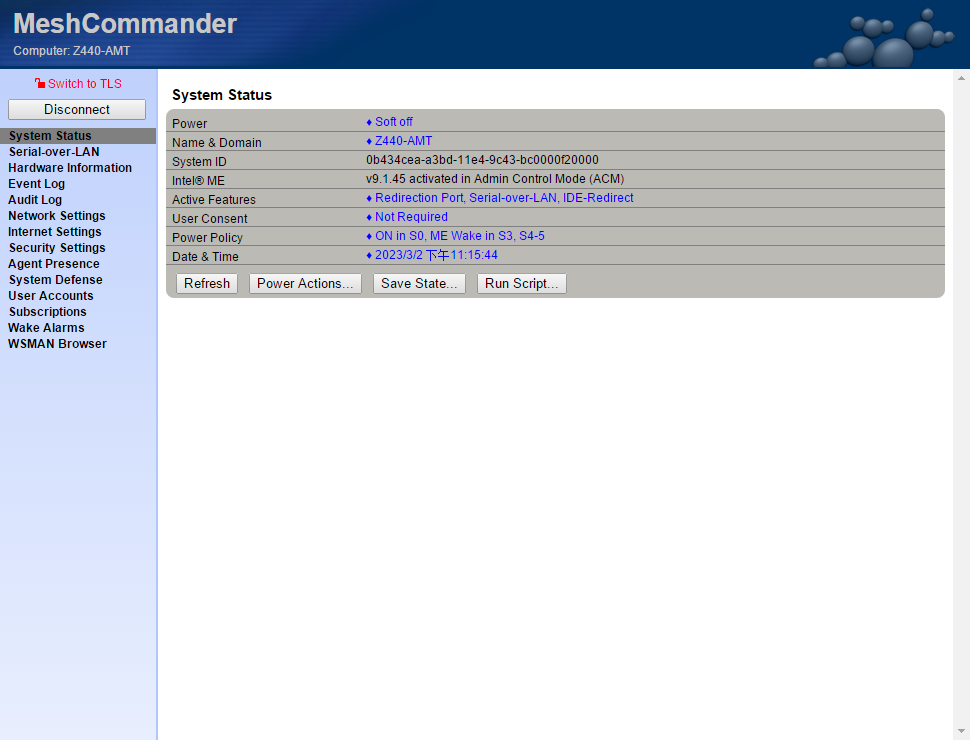
Serial-over-LAN の使用
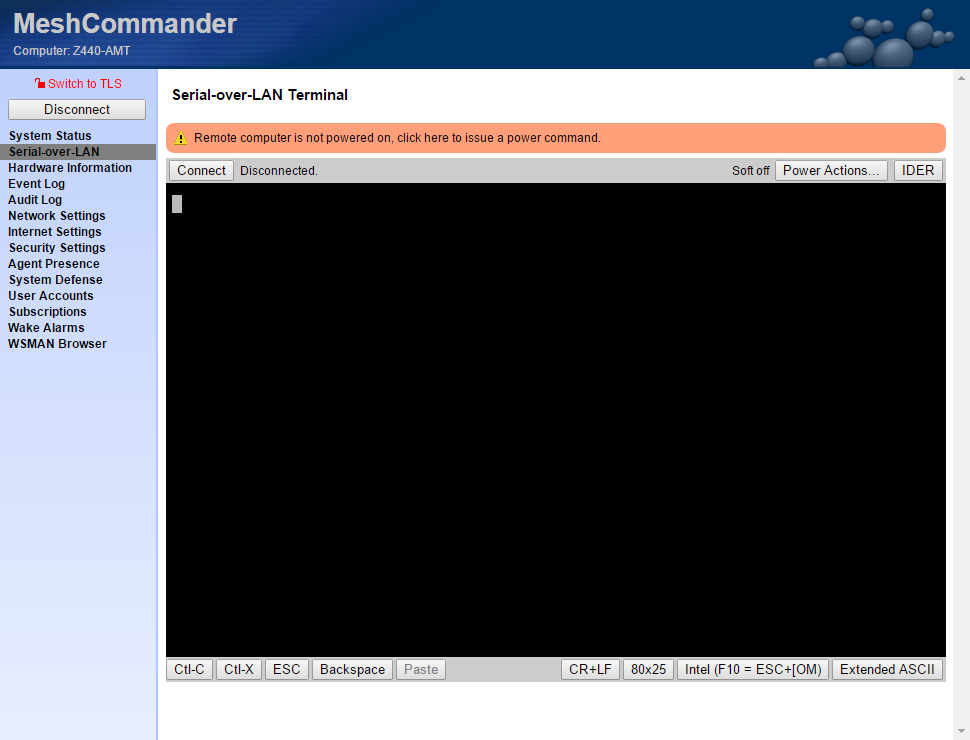
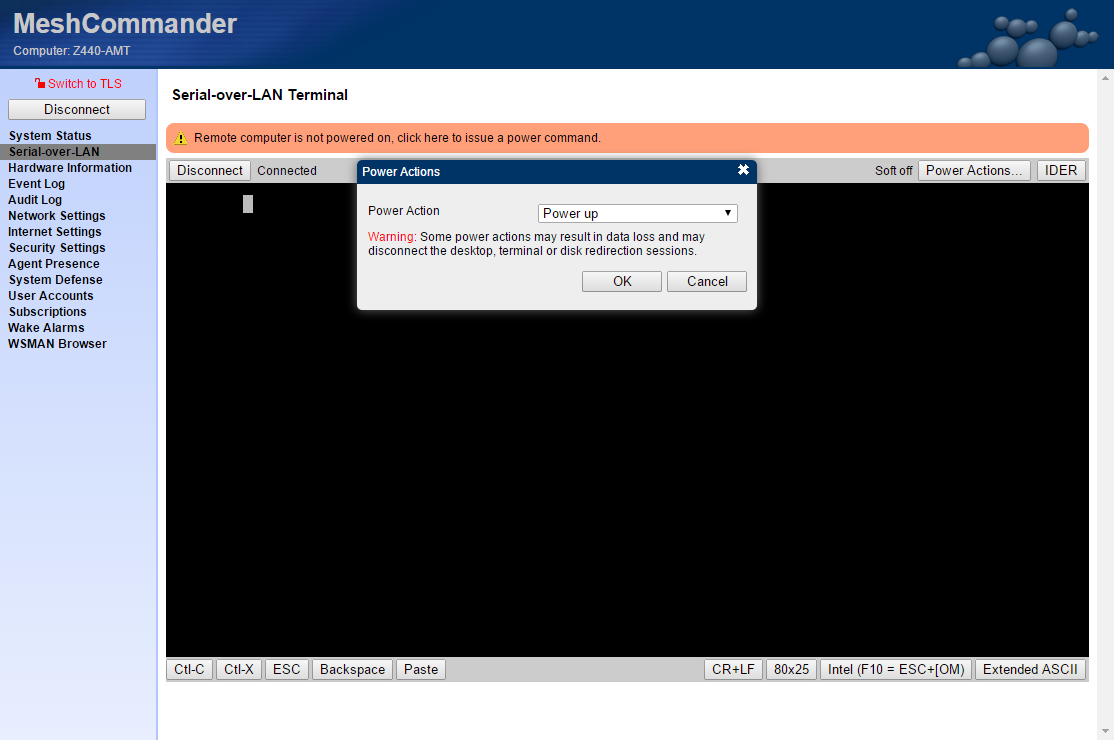
まず「接続」をクリックし、次に「電源を入れて起動する」を選択します。
次に、起動ターミナルインターフェイスが表示されます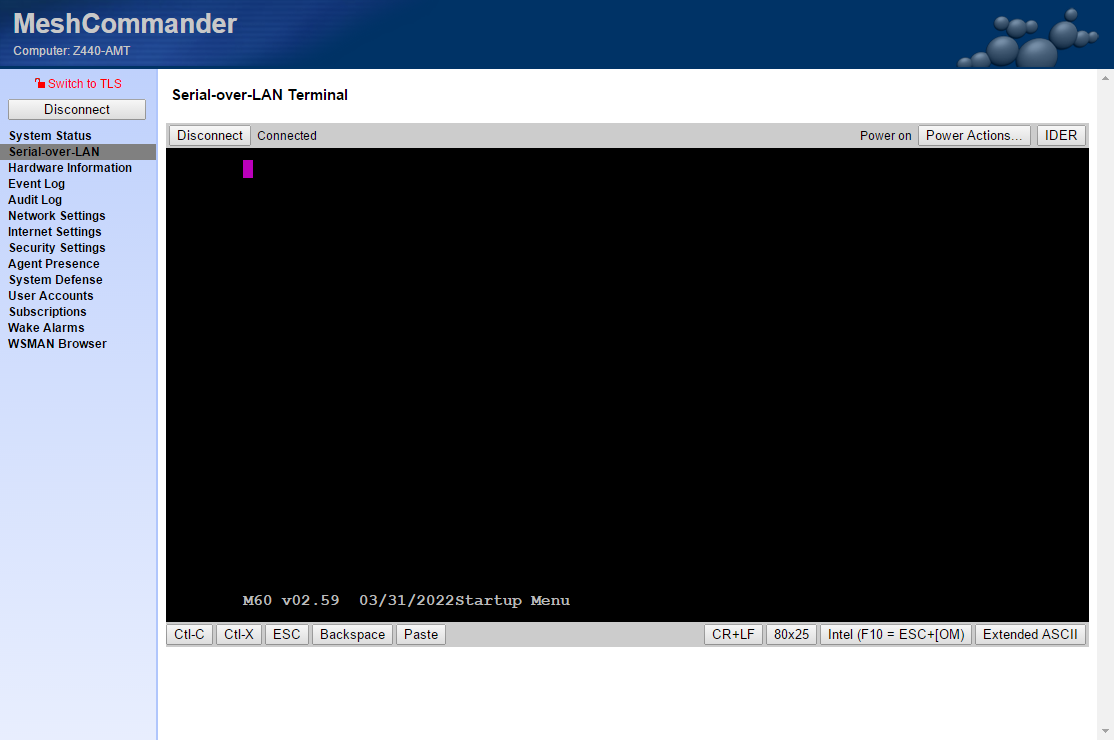
投稿エラー メッセージも表示されます。 Enter を押して起動をスキップして続行します。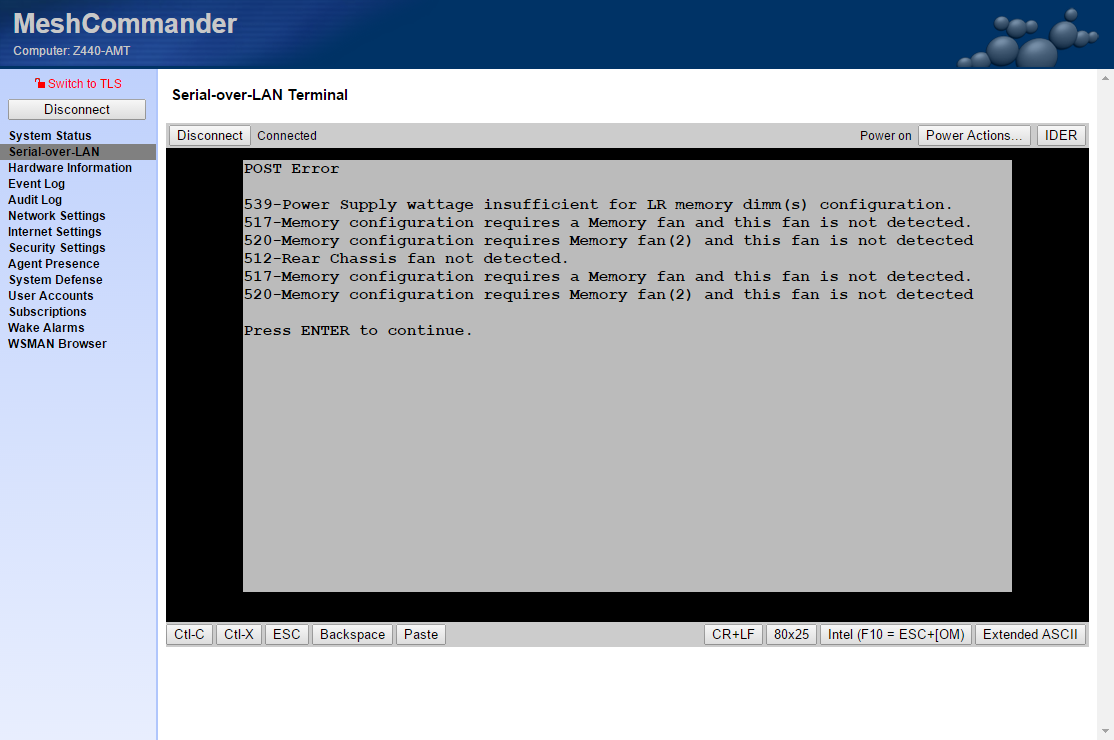
こうすることで、起動警告をスキップして、インストールされているシステムに入ることができます。
グラフィックカードなしで開始
このマザーボードには HDMI DP ポートがなく、E5 V3 V4 シリーズ CPU を使用する場合は統合グラフィックス カードがないため、フラッシュ グラフィックス カードを取り付ける必要があります。
このグラフィックス カードは PCIe スロットを占有します。すべての構成が完了したときに、このグラフィックス カードを取り外すと、システムはオペレーティング システムを起動できず、途中で停止します。
BIOS にはヘッドレス ブート機能を有効にするオプションはありませんが、これはいくつかの方法で実現できます。
その方法は次のとおりです。
- ESC を押して起動し、BIOS に入ります
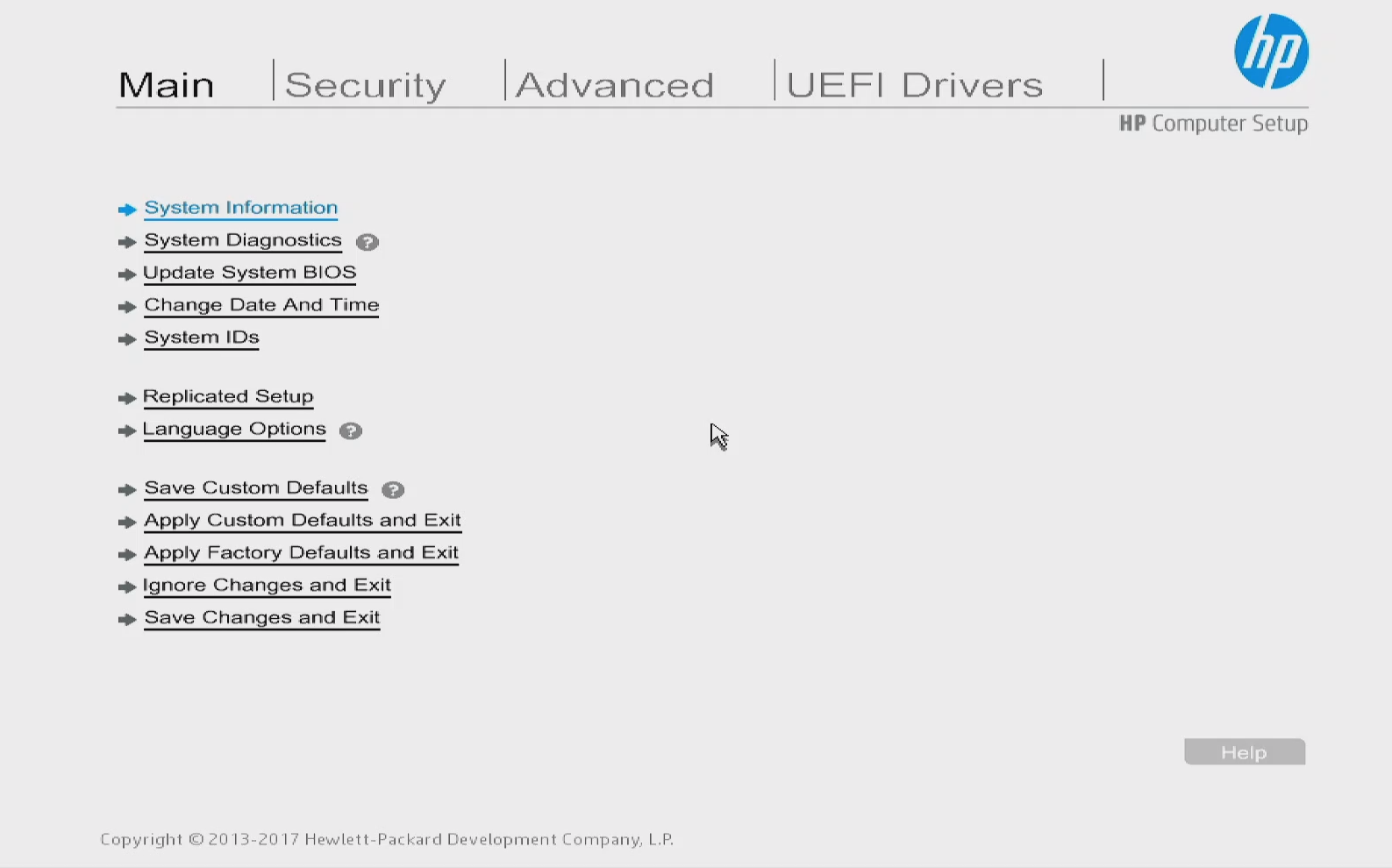
- 複製されたセットアップを選択します
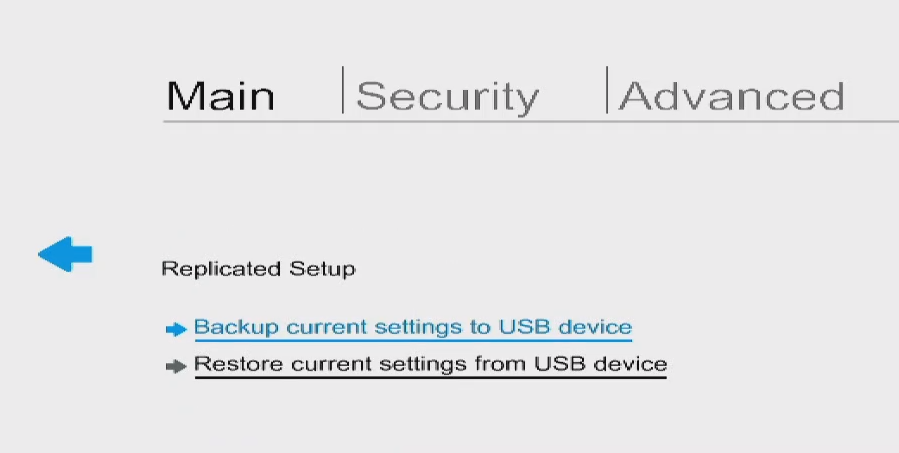
- FAT32 でフォーマットされた USB フラッシュ ドライブを Z440 の USB ポートに挿入します。
- 現在の設定を USB デバイスにバックアップするを選択します
- 次に、USB ディスクを開くと、ファイル HpSetup.txt がルート ディレクトリに表示されます。
- HpSetup.txt ファイルを開き、「ヘッドレス ブート」を検索します。 改造前
|
|
修正後
|
|
- 変更後、Z440 BIOS で [複製されたセットアップ] -> [USB デバイスから現在の設定を復元] を選択します。
- セットアップが完了したら、グラフィックス カードを取り外して起動できます。
消費電力
E5 2630V4 CPUを使用してテスト済み
- シングル 32g ECC REG 2133 4R*4 メモリ、ブート SSD のみ、グラフィックス カードなし、Ubuntu デスクトップに対応、消費電力 41 ワット
- 8 32g ECC REG 2133 4R4 メモリを挿入、SSD のみ起動、グラフィックス カードなし、Ubuntu デスクトップに入り、消費電力 60 ワット (60-41) / 7 = 3 ワット 各 32g ECC REG 2133 4R4 メモリは約 3 ワットを消費します