Cuando sube el precio de los discos duros y el NAS se llena, no siempre hace falta ampliar de inmediato. Especialmente si el NAS principal sigue funcionando bien y solo se acerca al limite de capacidad, conviene primero separar datos por temperatura: dejar en el NAS principal los datos calientes que se consultan a menudo, y mover datos frios y copias a un disco de almacenamiento frio independiente.
Esta nota registra una solucion de bajo coste: usar discos de gran capacidad como HC620 para guardar datos frios, y usar modelos TerraMaster F2-220, F2-221 o algunos F4 baratos como nodo de transporte y montaje. No busca rendimiento; solo resuelve un problema: liberar espacio del NAS principal en una etapa en la que no conviene actualizar discos.
Idea
Al ordenar los datos, primero puedes clasificarlos por frecuencia de acceso:
- Datos calientes: fotos, documentos de trabajo, descargas recientes y videos que se reproducen a menudo; siguen en el NAS principal.
- Datos frios: bibliotecas antiguas de video, archivos archivados y ficheros grandes que casi no cambian; se migran al HC620.
- Datos de copia: datos que solo se escriben periodicamente y se leen ocasionalmente; tambien pueden ir al HC620.
El escenario de uso del HC620 puede consultarse en el articulo interno: Malentendidos y uso correcto de los discos Western Digital HC620 SMR. Es mas adecuado para escritura secuencial, conservacion a largo plazo y lectura aleatoria; no encaja bien con cargas de trabajo de borrado frecuente y escritura repetida.
Si solo quieres liberar espacio del NAS principal, no conviene reemplazar a gran escala los discos del NAS durante una etapa de precios altos. Sacar primero los datos poco usados y dejar que el NAS principal siga gestionando datos calientes suele ser mas rentable.
Por que usar un TerraMaster antiguo
El problema del HC620 no es la capacidad, sino la comodidad de uso. Tiene requisitos sobre sistema, interfaz y modo de uso; conectarlo directamente a una caja USB no es lo mas adecuado.
En ese punto, un TerraMaster F2-220, F2-221 o algunos F4 pueden servir como nodo barato de datos frios. Sus ventajas son directas:
- Barato: un F2-220 de segunda mano suele costar menos de 200 yuanes.
- Pequeno: ocupa poco espacio y su consumo es aceptable.
- El sistema puede instalarse en un pendrive USB, sin ocupar bahias de disco.
- Tiene dos o mas bahias SATA, adecuadas para montar HC620 como discos de archivo.
Estas maquinas antiguas no son potentes, pero bastan para mover datos frios, montar CIFS y copiar en segundo plano. Aunque el F2-220 usa una especificacion SATA antigua, solo SATA 3G, en pruebas el HC620 todavia puede rondar 200MB/s al copiar desde la zona exterior del disco. Para migracion de datos frios, esa velocidad no es baja; a menudo el cuello de botella esta en la red, el estado del disco origen o la cantidad de archivos.
Si no te convence la velocidad del puerto gigabit integrado, tambien puedes anadir un adaptador USB 2.5G. Un nodo de datos frios no necesita una reforma compleja: basta con que el sistema reconozca el adaptador y que el switch y el NAS principal tambien soporten 2.5G para elevar el cuello de botella de red.
Preparar salida de video
Si la maquina no tiene HDMI, durante la instalacion hace falta conectar VGA. El F2-220 reserva internamente una interfaz VGA; se puede usar un cable adaptador 12Pin VGA de placa base, con un extremo al pin header interno y el otro a un monitor VGA estandar.
Las especificaciones y precauciones del cable VGA pueden consultarse en: Instalar FnOS en TerraMaster F2-220: salida VGA. En resumen, puedes buscar palabras clave como “12Pin VGA cable”, “motherboard 12 pin VGA cable” o “2.0mm 12Pin to VGA”. Antes de comprar, revisa paso de pines, orientacion y orden de cableado.
Instalar Ubuntu Server en un pendrive USB
Se recomienda instalar Ubuntu Server en un pendrive USB y dejar todas las bahias para discos de datos.
El F2-220 es poco potente, asi que instalar directamente en la maquina puede ser muy lento. Un metodo mas comodo es insertar el pendrive en otro ordenador mas rapido, completar alli la instalacion de Ubuntu Server y despues devolverlo al TerraMaster para arrancar. Mientras el modo de arranque sea compatible, normalmente funciona directamente.
Tras instalar, hay que revisar sobre todo la configuracion de red. De lo contrario, la maquina puede arrancar sin conectividad y no podras administrarla por SSH.
Configurar la red
Despues de entrar al sistema, mira primero el nombre de la tarjeta de red:
|
|
En una salida de ejemplo puede verse el logical name:
|
|
Aqui el nombre de la interfaz es enp2s0. Luego edita el archivo de configuracion de netplan:
|
|
Si el archivo no existe, crea uno con este contenido:
|
|
Recuerda reemplazar enp2s0 por el nombre real visto en tu maquina. Guarda y ejecuta:
|
|
Cuando la red vuelva, ya puedes conectarte por SSH a este TerraMaster. Las operaciones posteriores no requieren tener siempre un monitor conectado.
Formatear HC620 como btrfs
Si el HC620 es nuevo, o si ya confirmaste que los datos del disco no hacen falta, puedes formatearlo como btrfs. Atencion: las operaciones siguientes borran los datos del disco objetivo. Antes de ejecutar, confirma muy bien el dispositivo para no formatear un recurso compartido del NAS principal ni el pendrive del sistema.
Primero mira los discos actuales:
|
|
Tambien puedes mirar rutas de disco mas estables:
|
|
Tras confirmar el dispositivo correspondiente al HC620, desmonta puntos existentes:
|
|
Si quieres convertir todo el disco directamente en btrfs, ejecuta:
|
|
Significado de los parametros:
-f: crear el sistema de archivos a la fuerza, evitando que firmas antiguas lo bloqueen.-O zoned: habilitar la caracteristica zoned, adecuada para discos como HC620 que necesitan escritura secuencial por zonas.-d single -m single: datos y metadatos en modo de disco unico.-L HC620_01: establecer una etiqueta de volumen para identificarlo.
Si tu sistema o version de kernel no soporta bien zoned btrfs, puedes seguir consultando el registro de pruebas anterior: ¿Merece la pena un Western Digital HC620 14T nuevo por algo mas de 600 yuanes en Xianyu?. La compatibilidad de estos discos depende de kernel, controlador SATA y soporte del sistema de archivos; si aparece una anomalia, no cargues datos formales con prisa.
Tras formatear, puedes montar temporalmente para probar:
|
|
Despues de confirmar que monta bien, escribe /etc/fstab para montaje automatico al arrancar. A largo plazo se recomienda usar rutas /dev/disk/by-id/ en lugar de /dev/sda, para evitar que cambie el nombre del dispositivo tras reiniciar.
Configurar montajes
Este nodo de datos frios normalmente necesita montar dos tipos de rutas:
- El directorio compartido del NAS principal, para leer datos a migrar.
- El disco local HC620, para guardar datos frios y copias.
Crea primero los directorios de montaje:
|
|
Si vas a montar recursos CIFS/SMB, instala las herramientas:
|
|
Luego edita /etc/fstab y agrega algo similar:
|
|
La primera linea monta el directorio compartido del NAS principal; las dos ultimas montan los discos locales.
En uso real, para discos de datos conviene priorizar rutas estables como /dev/disk/by-id/, evitando que el orden de /dev/sda y /dev/sdb cambie al reiniciar. Para notas sobre formateo y montaje del HC620, puedes consultar el registro anterior: ¿Merece la pena un Western Digital HC620 14T nuevo por algo mas de 600 yuanes en Xianyu?.
Tras modificar, prueba el montaje:
|
|
Cuando aparezcan tanto el recurso compartido del NAS principal como los discos locales, ya puedes empezar a migrar datos.
Copiar archivos en segundo plano
Para migrar muchos datos, no se recomienda ejecutar un cp normal en primer plano dentro de SSH. Aqui se recomienda primero screen + mc: screen evita que la tarea se pierda si se corta SSH; mc ofrece una interfaz de doble panel mas intuitiva.
La ventaja de mc es que encaja muy bien con el ordenamiento manual de datos frios: a la izquierda abres el directorio montado del NAS principal, a la derecha el disco HC620, seleccionas archivos y pulsas F5 para copiar. Durante la copia muestra progreso del archivo actual y progreso total, algo mas legible que mirar solo salida de consola cuando hay muchos ficheros.
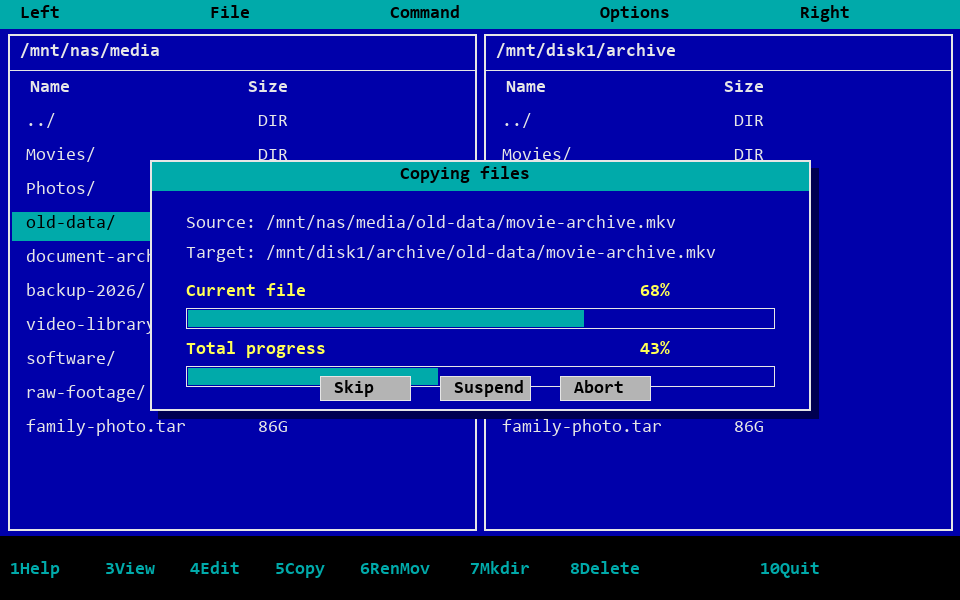
La imagen muestra la ventana de progreso al copiar archivos. El manual oficial de Midnight Commander tambien indica que las operaciones de copiar, mover y borrar muestran un dialogo de operacion en modo verbose y pueden mostrar progreso actual y total.
Instala herramientas:
|
|
Inicia una sesion en segundo plano:
|
|
Dentro de screen, ejecuta directamente:
|
|
El uso habitual es entrar en el directorio origen y destino en los dos paneles, y operar con atajos:
Tab: cambiar entre paneles.Insert: seleccionar varios archivos o directorios.F5: copiar al otro panel.F6: mover o renombrar.F8: borrar; usar con cuidado.
Si necesitas tareas mas aptas para scripts y repetibles, usa rsync:
|
|
Aunque se corte SSH durante la copia, la sesion de screen sigue viva. Al reconectar, ejecuta:
|
|
para volver a la tarea de copia original.
Recomendaciones de uso
Este esquema sirve para datos frios y copias, no para usar el HC620 como disco de escritura frecuente. Conviene usarlo asi:
- El NAS principal sigue alojando datos calientes y servicios diarios.
- El HC620 guarda archivos grandes de larga conservacion, bibliotecas de video y material archivado.
- La migracion de datos debe ser principalmente escritura secuencial; evita borrados frecuentes y reescrituras repetidas de muchos archivos pequenos.
- Los datos importantes deben tener al menos dos copias; no dejes la unica copia en un solo disco.
- Tras migrar, verifica archivos por muestreo y confirma que directorios y cantidades de ficheros son normales.
Si mas adelante bajan los precios de discos, siempre puedes considerar ampliar el arreglo del NAS principal. En la etapa actual, descargar la presion de espacio con un nodo de bajo coste es mas controlable en riesgo e inversion.
Resumen
Que un NAS se llene no significa que haya que comprar discos nuevos de inmediato. Definir el NAS principal como equipo de datos calientes, usar el HC620 como disco de datos frios y copias, y emplear un TerraMaster F2-220, F2-221 o F4 barato como nodo de montaje y copia es una solucion transitoria de bajo coste y muy practica.
La clave no es el rendimiento, sino la division de tareas: el NAS principal mantiene la experiencia diaria y los datos frios se guardan por separado. Asi se libera espacio y se evita una gran inversion de actualizacion durante una etapa de discos caros.
Enlaces relacionados
- Malentendidos y uso correcto de los discos Western Digital HC620 SMR
- ¿Merece la pena un Western Digital HC620 14T nuevo por algo mas de 600 yuanes en Xianyu?
- Registro del pinout de la placa trasera TerraMaster F2-221 NAS
- Instalar FnOS en TerraMaster F2-220: placa trasera F3, NVMe e inyeccion de modulo BIOS