有時候打開 Windows 工作管理員,會發現「處理程序」或「效能」頁面中的資料像是卡住了一樣,CPU、記憶體、磁碟或網路數值長時間沒有變化。乍看之下很像系統異常,但實際上正在執行的程式、網路傳輸和資源占用仍然都在正常變化。
這種情況通常不是系統真的停住了,而是工作管理員的更新頻率被改成了「已暫停」。
現象
常見表現包括:
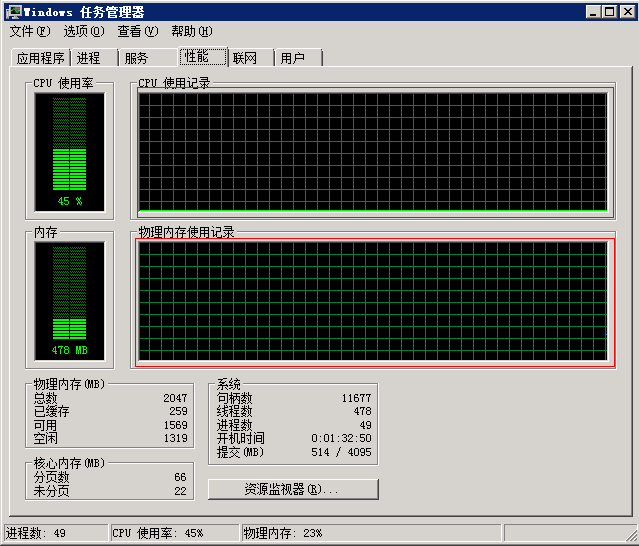
- 「處理程序」頁的 CPU、記憶體等資料不再跳動
- 「效能」頁的曲線長時間不更新
- 明明還有程式在執行,但工作管理員看起來像是靜止狀態
下面是問題出現時的介面示例:
原因
工作管理員支援調整「更新速度」,可以設定為高、正常、低,或者直接暫停。
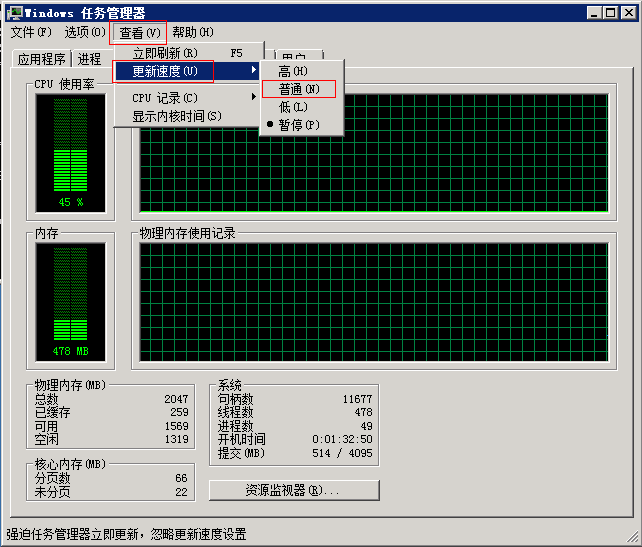
如果這裡被設成了「已暫停」,介面上的各項統計資料就不會繼續更新,因此看起來就像 CPU、記憶體或網路資訊全部停住了一樣。
如下圖所示,這個選項通常可以在工作管理員上方選單中的「檢視」裡找到:
解決方法
按下面的步驟檢查:
- 打開工作管理員
- 點擊上方選單「檢視」
- 找到「更新速度」
- 檢查目前是否被設為「已暫停」
- 將其改回「正常」或「高」
修改之後,再觀察「處理程序」或「效能」頁面,資料一般就會恢復正常更新。
補充說明
如果你改回「正常」之後仍然沒有刷新,再繼續檢查下面幾項:
- 是否使用了某些系統精簡工具或第三方效能監控工具
- 是否透過遠端方式連線到系統,導致介面更新異常
- 是否是工作管理員本身卡死,此時可以關閉後重新打開
不過在大多數情況下,這類問題就是「更新速度」被誤設為暫停導致的,優先檢查這一項通常最快。